HiSuite也就是华为助手,是专门面向华为用户打造的专属管理工具,借助它用户就能轻松打理、维护自己的华为设备,涵盖应用程序的备份与管理、个人数据打理、系统版本更新等多项操作,能让大家更省心高效地使用和养护自己的华为设备。除此之外这款华为助手还搭载了个性化推荐功能,会结合用户平时的使用偏好和兴趣点推送适配的相关应用,用户可以按需浏览各类应用资源,覆盖影音娱乐、社交平台、效率工具、音乐内容等不同品类的软件,极大简化了用户的操作流程。最核心的是这款软件还整合了一整套实用功能组件,比如的文件管理器、数据备份模块、系统更新通道等,能顺畅协助用户完成应用与数据的统筹管理、维持系统版本处在最新状态等工作,进一步提升用户使用和维护华为设备的便捷度。有相关使用需求的朋友,欢迎大家来本站体验使用哦!
1、与电脑连接:快速与电脑连接,从此、电脑不分家,管理更便捷。
2、省流量更新:国内领先技术,支持所有热门应用,大幅减少更新消耗的流量,最高节省90%流量。
3、精准语音搜索:准确率高达96%,无需再手动输入,直接说出您想要的。
4、海量资源:获取数十万款应用和,同时凭借最强大的应用搜索功能以及认证系统,帮您获得独一无二的好资源。
5、高速稳定:高速爽到爆,服务稳定有保障;更有断点续传,应对一切网络状况。
6、本地资源管理:直观高效的管理您上的应用、图片、视频以及音乐文件,支持应用一键升级、文件一键删除。
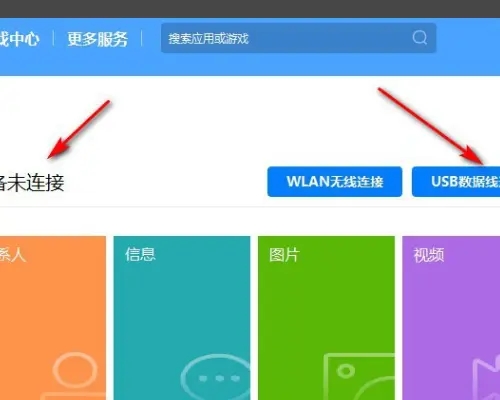
1、首先打开华为助手,目前电脑显示暂未连接,这里选择通过USB数据线进行连接。
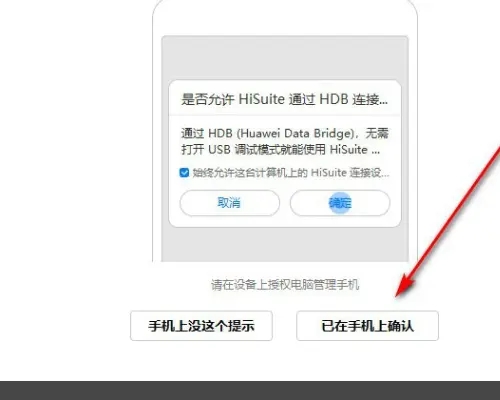
2、插入电脑之后,在上会提示是否通过HDB连接设备,在上点击确定。
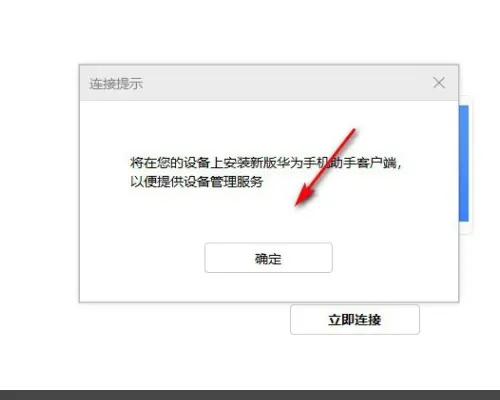
3、点击完成以后电脑就会弹出一个对话框,点击确定。
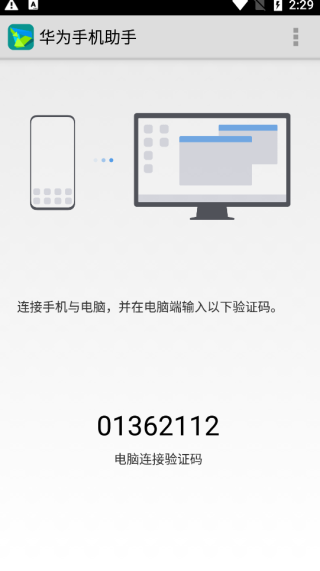
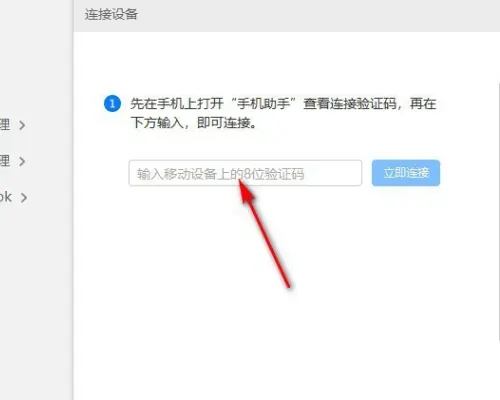
4、然后需要打开本的华为助手,在里面会产生一个验证码,输入到电脑里面点击链接。
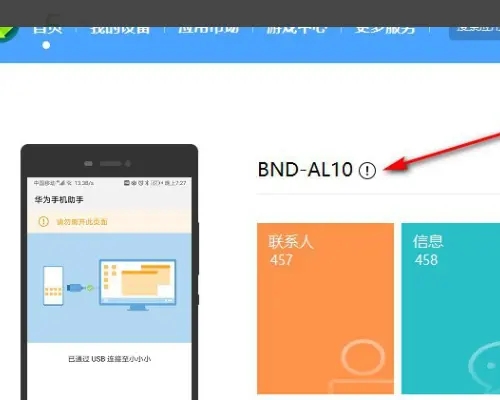
5、然后在电脑里面就会显示已经连接成功。
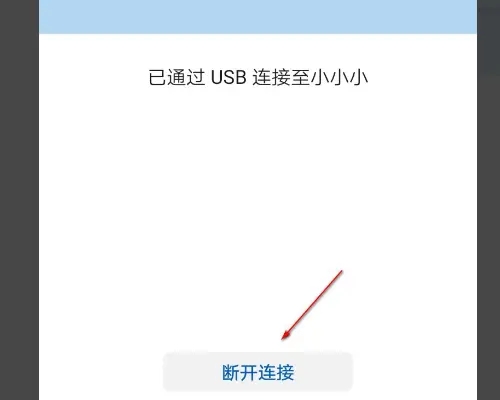
6、里面也会提示已经连接了电脑。
以上就是华为助手连接电脑的简要办法,希望对你有所帮助。
1、使用电脑端微信的备份与恢复功能,将微信的所有需要备份的聊天记录备份到电脑上。
2、使用华为助手的备份功能将中需要备份的数据备份到电脑上。如:通讯录,应用等。
3、进入 设置----系统和更新----重置----恢复出厂设置。然后重置等待即可。
4、恢复出厂后使用华为助手将备份的数据恢复到上。
5、使用电脑端微信的备份与恢复功能,将备份在电脑上的数据恢复到微信。
注意:1、一定要将华为帐号和密码记录下来,需要用到。
2、恢复出厂设置会将所有应用登录信息清空,需要提前将各应用的登录信息记下。
3、部分网银在恢复出厂后无法直接绑定,需要去柜台办理。
想必不少人都清楚,华为鸿蒙系统共有内测版、公测版、正式版三类版本,其中公测版与正式版都属于稳定版本,基本不会出现影响正常使用的严重漏洞。但鸿蒙的内测版情况就有所不同了,内测的核心目的就是邀请华为的内测体验用户主动参与测试过程,协助鸿蒙团队尽早排查出系统潜藏的各类问题,第一时间完成针对性修复。
换个角度来说,鸿蒙系统的测试版本难免会存在一些稳定性瑕疵,因此有不少没搞清楚状况的用户升级到鸿蒙测试版本之后,反馈系统运行有异常,想要降级回到之前的EMUI系统。那具体要怎么操作,才能从鸿蒙测试版回退到EMUI系统呢?
第一步:电脑上华为助手。
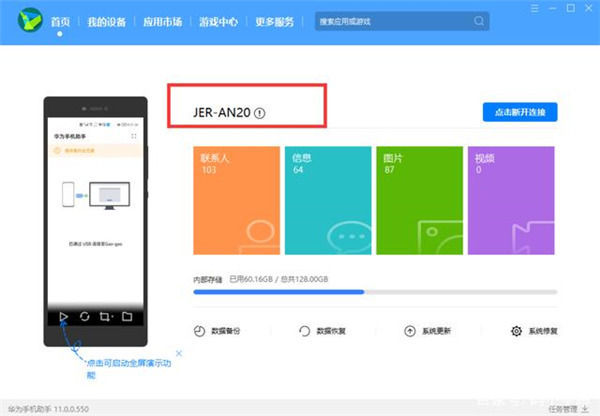
如果您需要把设备从鸿蒙系统降级为EMUI系统,整个操作流程必须依托电脑端的“华为助手”软件才能顺利完成。这款软件的获取途径十分简便,直接通过百度搜索引擎检索就能轻松找到,下载安装的步骤和普通常用软件的操作逻辑没有区别,此处就不再逐一展开赘述。成功启动华为助手后,您看到的程序界面可参考下方对应的示意图。
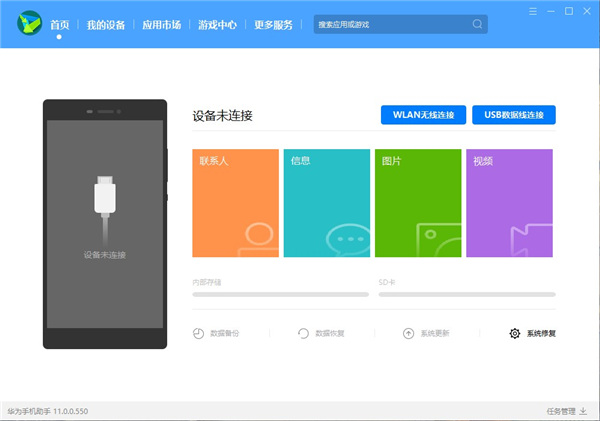
第二步:用数据线把连接上电脑。
在电脑端启动华为助手应用,随后使用USB数据线将设备与电脑相连,界面上就会弹出对应的连接提醒(可参考下方图示)。注意:首次将设备接入电脑端的华为助手时,会在顶部位置显示“华为助手”相关标识。
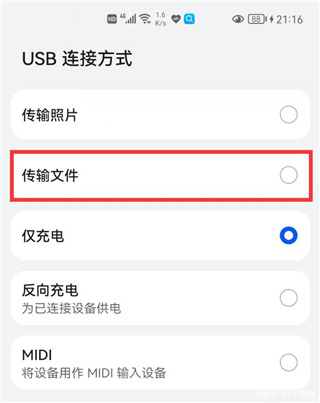
点选“传输文件”选项后,屏幕上会随即跳出“是否允许通过HDB连接设备”的提示弹窗。要是该弹窗没有正常弹出,你可以进入已启动的“设置”界面,在搜索栏输入“HDB”进行检索,之后将对应功能开启即可。
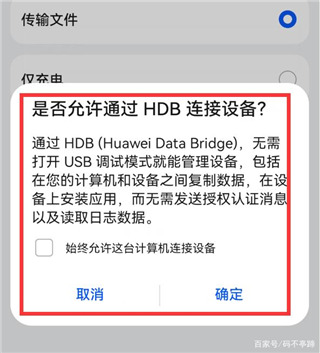
点一下上方图片里的「确定」按钮,之后设备与电脑会自行完成一系列处理步骤,屏幕上会展示出一组8位数字的「验证码」,咱们把这串8位数字的验证码输入到电脑端弹出的对应窗口(可参考下方图片)中,就能完成设备和电脑之间的连接了。
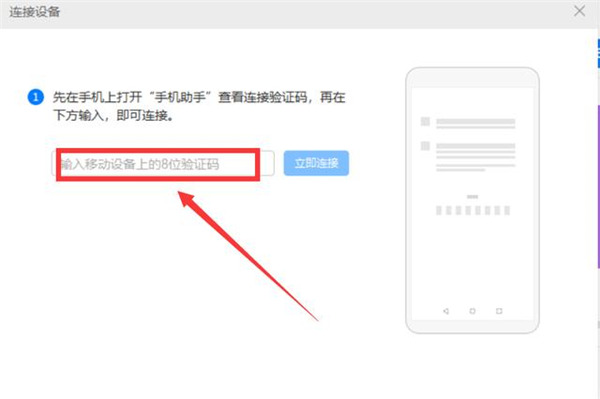
第三步:上一个版本的EMUI系统。
连接成功后,我们点击“华为助手”窗口中的“系统更新”,就会弹出“系统更新”窗口。
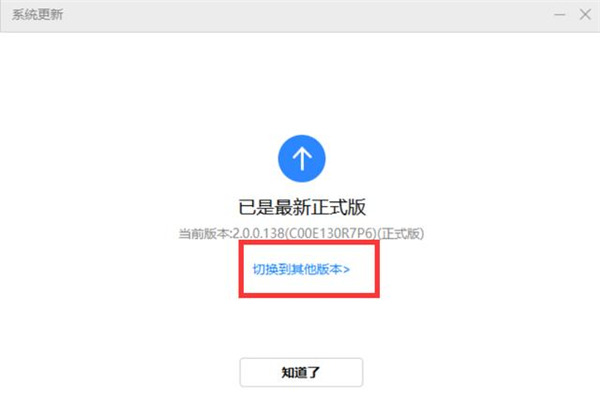
点击“切换到其它版本”,就会显示这个华为的上一个系统版本,如下图所示的11.0.0.155,就是EMUI系统。
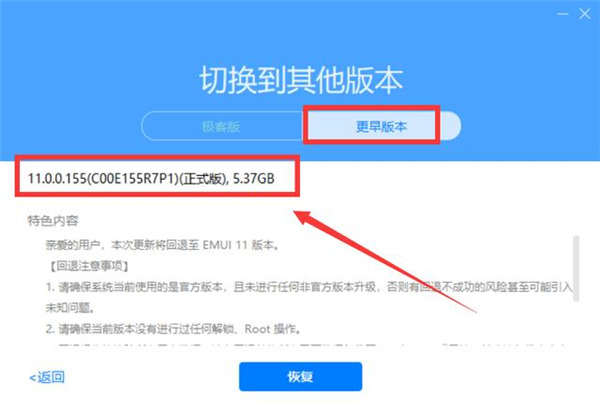
然后点击“恢复”按钮,就会开始这个EMUI系统,这个文件的大小有5G多,可能会需要10-30分钟的时间,的快慢,就要看你家里的宽带速度了。
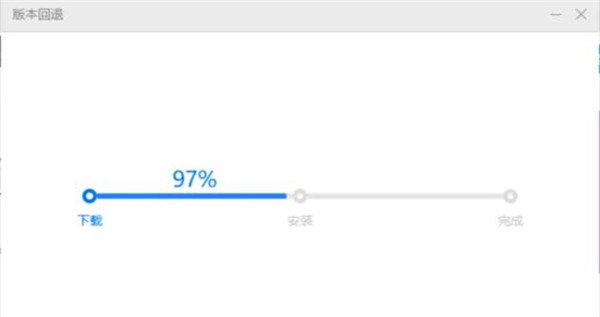
注意:回退系统会删除里所有的数据和软件,所以,回退前一定要做好的数据备份。等系统回退后,可以恢复数据备份。
第四步:回退到EMUI系统。
完成后,就会自动开始回退。
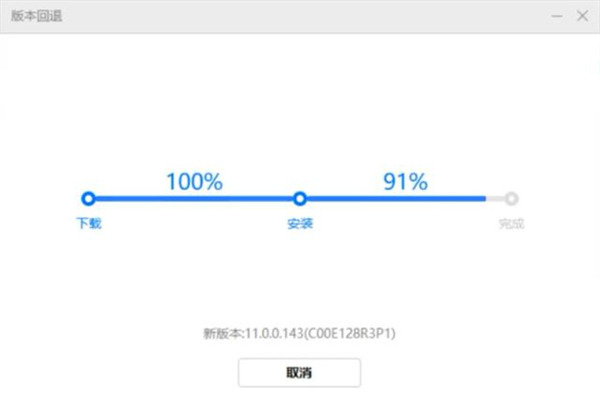
在回退期间,需要重启好几次,
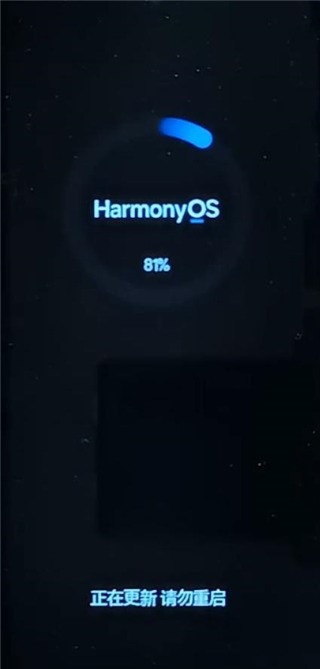
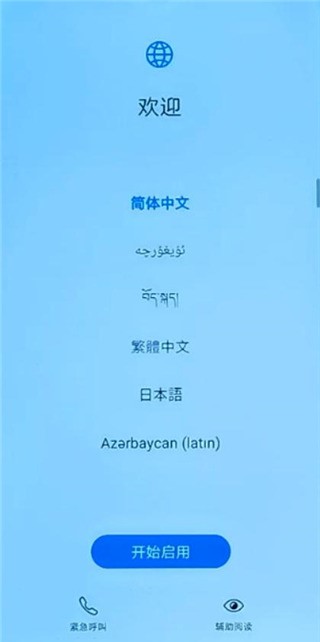
当屏幕上呈现出和下图一致的界面时,就代表咱们的华为设备已经顺利从鸿蒙系统降级回EMUI系统了。这时候的系统处于完全初始的状态,和刚拆封的新机系统状态完全相同,得走完一整套全新的初始化配置流程,才可以正常进入EMUI系统使用。
当华为设备的系统从鸿蒙回退至EMUI版本后,若后续想要重新使用鸿蒙系统,只需在该华为机型的鸿蒙正式版推送上线后,进入设备自带的「设置」应用,依次选中「系统和更新」栏目、点击「软件更新」选项,系统就会自动检索识别到可用的鸿蒙系统升级包,确认后点击相关升级选项,就能直接将设备升级回鸿蒙系统了。
最后的原始人





 namaiki
 正太做梦模拟器Namaiki手机版
 97视频
97视频
 视频号助手
视频号助手
 千恋万花安卓汉化
 雷电将军的俘获生活30汉化版
 密室调教2
密室调教2
 91影视
91影视
 樱花校园模拟器中文版无广告
 火箭沙盒免费版