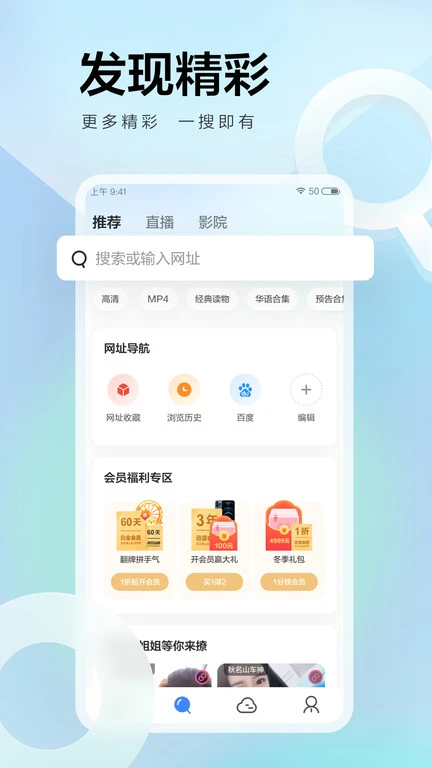

迅雷影音APP是迅雷旗下的全能音视频播放工具,支持几乎所有主流与冷门格式的视频解码,无需转码就能流畅播放本地与在线资源。它内置在线字幕匹配、多模式循环播放、一键截取片段、无线投屏等实用功能,搭配低占用高清解码引擎,手机端也能获得丝滑无卡顿的沉浸式观影体验。
迅雷影音APP提供三种不同的循环播放模式,适配从单片段跟读、全剧集连播等各类场景,操作简单且设置即时生效。
基础循环快捷设置:打开任意视频进入播放界面,点击屏幕调出控制工具栏,在底部播放控制栏找到循环模式图标,默认是顺序播放状态,单次点击即可开启单曲循环,再次点击切换为列表循环,第三次点击就能关闭循环模式,三种状态依次循环切换,全程无需进入深层设置页面,单手就能快速操作。
播放列表全局循环设置:如果你要批量播放多部剧集,先把所有要播放的视频统一加入同一个播放列表,点击播放界面右上角的三个点更多按钮,在弹出菜单里选择“播放设置”,找到“列表循环模式”选项,勾选“列表循环”后,整个列表里的所有视频就会按顺序循环播放,非常适合追长系列剧集时使用,不用手动点下一集。
精准AB片段循环设置:想要反复练习视频里的某一段台词、动作,就可以用AB循环功能。播放到你想要循环的片段起始位置时,点击工具栏里的“AB循环”按钮,标记A点;等视频播放到片段结束位置时,再次点击该按钮标记B点,之后播放器就会自动在A、B两点之间无限循环播放,直到你手动关闭AB循环选项为止,完全不用反复拖动进度条来回找片段。
循环模式注意事项:列表循环功能仅对当前打开的播放列表内的文件生效,如果视频是单独打开没有加入列表,列表循环模式无法触发,只能使用单曲循环;部分旧版本的迅雷影音APP缺失AB循环功能,升级到最新版即可解锁完整的循环权限。
迅雷影音APP自带智能在线字幕匹配功能,不用手动到处找字幕文件,几步操作就能快速把字幕和视频完美绑定。
第一步:自动在线匹配字幕:用迅雷影音打开本地视频,确保手机处于联网状态,在播放画面上点击鼠标(手机端长按屏幕)弹出操作菜单,选择“字幕”选项,再点击“在线匹配”,等待几秒系统就会自动检索全网适配该视频的字幕资源,生成多个不同语言、不同翻译版本的字幕列表。
第二步:选择并保存字幕:在检索出的字幕列表里,挑选最适配视频内容的版本,点击选中后字幕就会自动加载显示在画面上,此时再次打开字幕操作菜单,选择“提取字幕”选项,就能把当前加载的字幕文件保存到手机本地,设置好保存路径后点击确认,字幕文件就会永久存储在你的设备里。
第三步:实现永久自动加载:把提取出来的字幕文件移动到和原视频同一个文件夹里,把字幕文件的文件名修改成和视频文件完全一致(仅后缀名不同),之后不管你用什么播放器打开这个视频,播放器都会自动识别并加载字幕,下次再用迅雷影音播放时也不用重新匹配字幕。
手动导入字幕补充方案:如果你已经提前下载好了本地字幕文件,在播放界面点击“字幕”→“本地导入”,选中你下载好的字幕文件,就能直接加载显示,还能自定义调整字幕的字体大小、颜色、显示位置,适配你的观看习惯。
异常问题处理:如果在线匹配不到字幕,先检查视频文件名是否完整,把视频重命名为完整的影片名+年份格式,系统就能更精准地检索到对应字幕;如果匹配到的字幕时间轴错位,可以在字幕设置里手动调整字幕延迟时间,对齐画面和台词的时间点。
迅雷影音APP内置一键截取功能,不用跳转第三方剪辑软件,在播放界面里就能快速完成视频片段截取,操作门槛极低。
第一步:进入截取功能页面:打开目标视频,在播放画面上点击调出操作菜单,选择“截取与转码”选项,直接进入截取功能面板;也可以点击播放器右下角的三个点功能图标,在展开的功能列表里找到“截取与转码”入口,两种路径都能快速进入操作页面。
第二步:选定截取的片段范围:进入截取界面后,拖动时间轴两端的蓝色滑块,分别调整你想要截取片段的起始点和结束点,如果你想要截取整个视频的全部内容,直接把左侧滑块拉到视频最开头,右侧滑块拉到视频最末尾即可,还能直接输入具体的时间码精准定位片段,误差精确到0.1秒。
第三步:设置输出参数并保存:确认片段范围后,你可以选择直接保存完整视频片段,也可以勾选“只保存音频”选项,单独把这段视频里的音频提取出来,还能自定义选择输出格式,支持MP4、MKV、MP3等多种主流格式,点击“浏览”按钮设置好保存路径,确认后点击“开始截取”,等待几秒就能生成你想要的片段文件。
进阶GIF截取技巧:如果想要截取动态GIF表情包,在功能面板里选择“GIF截图”选项,设置好截取时长、画面分辨率和帧间隔,点击预览等待生成动画,确认效果满意后点击保存,就能直接生成高清动态GIF文件,不用额外下载GIF制作工具。
截取优化提示:截取时长尽量不要超过30分钟,过长的片段截取会占用大量处理时间,容易出现导出失败的情况;如果导出的片段画面模糊,在输出设置里把画质选项调整为“原画质”,就能保留和原视频完全一致的清晰度。
迅雷影音APP支持主流的无线投屏协议,几步操作就能把手机里的视频投到电视、投影等大屏设备上,全程无卡顿延迟。
第一步:完成设备联网准备:先把你的手机和要投屏的电视/投影连接到同一个Wi-Fi网络下,确保两个设备处于同一局域网内,否则无法互相搜索识别;同时确认大屏设备的投屏功能已经开启,大部分智能电视默认开启DLNA投屏协议,不需要额外安装APP。
第二步:搜索并连接大屏设备:打开迅雷影音APP播放任意视频,在播放界面的顶部工具栏里找到投屏图标(TV形状图标),点击后系统会自动扫描当前局域网内所有支持投屏的设备,在弹出的设备列表里点击你要投屏的电视名称,等待2-3秒就能完成连接。
第三步:控制投屏播放:投屏成功后,手机端的播放界面就会自动变成远程控制面板,你可以在手机上操作调整视频进度、切换剧集、调节音量、切换清晰度,大屏设备上会同步显示高清视频画面,手机完全不会被投屏进程占用,你可以切出去刷其他APP,视频仍然会在大屏上正常播放。
投屏异常问题处理:如果点击投屏图标后搜不到设备,先检查两个设备是否在同一个Wi-Fi下,关闭手机的VPN和代理设置,重启电视的投屏功能后重新扫描;如果投屏后出现画面卡顿,把视频清晰度适当调低,或者把路由器离电视近一点,就能大幅提升投屏的流畅度。
本地视频投屏技巧:你手机里的本地视频也可以直接投屏,不需要提前上传到云端,在APP的本地视频列表里选中文件,点击投屏按钮就能直接推送到大屏上播放,全程不需要消耗额外流量,体验非常顺畅。
飞飞影视版本大全
悍马影视下载大全
大师兄影视app下载大全
星辰影视app下载大全





 namaiki
 正太做梦模拟器Namaiki手机版
 97视频
97视频
 视频号助手
视频号助手
 千恋万花安卓汉化
 雷电将军的俘获生活30汉化版
 密室调教2
密室调教2
 91影视
91影视
 樱花校园模拟器中文版无广告
 火箭沙盒免费版