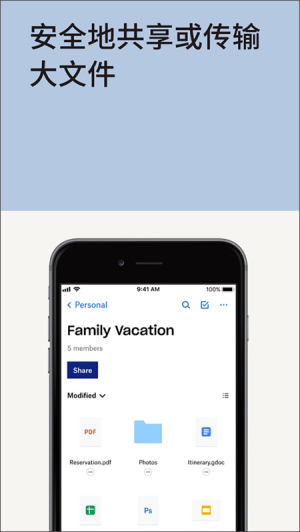
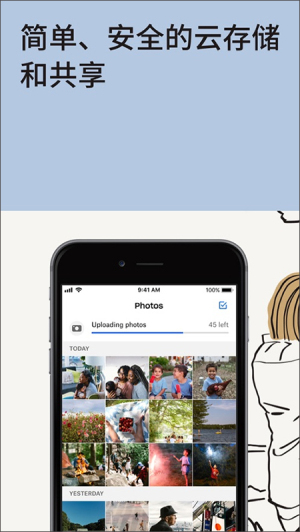

Dropbox作为一款支持用户共享各类资源的文件存储工具,允许使用者将文档、图片、视频等不同形式的资料上传至平台完成存储。它的存储系统会持续进行优化升级,有效提升每位用户的文件传输速度。不管用户此前把相关内容删除在哪个位置,都能在平台内快速完成资源的检索与共享,为用户带来流畅的使用体验。
1.提供一个图片浏览功能,可以让用户快速的进行相关资源储存。
2.可以满足用户们的文件上传需求和导出需求,这些储存数据也会不断的更新。
3. 为用户提供了体验极佳的语言配置体系,支持在应用内自主指定目标文件夹,完成各类文件的存储操作。
1.会看到的文件储存目录,一些文件也可以自由地到和平板当中。
2. 所有文件相关数据都会在软件内持续更新,同时也能直观查看这些文件各自占用的存储空间大小。
3.提供了一个在线备份功能,完全不用担心用户会误删一些重要的文件。
在上使用Dropbox的时候,界面浏览提供三种方式:
1、dropbox主文件夹界面;
2、图片浏览,就相当于
相册
浏览;
3、常用的文件快速查看功能,要是你启用了收藏夹功能的话。点击文件或是文件夹边上的设置按钮,就能弹出对应文件的操作选择菜单:
Share:创建分享,可以直接复制分享链接,或者发到微博
Favorite:将该文件标记为你的常用收藏文件,完成设置后,你便能直接在Favorite专属页面中快速查找到这份文件。
Delete:删除
Rename:重命名
Export:或者发送给朋友
上操作Dropbox比较简单,主菜单如下
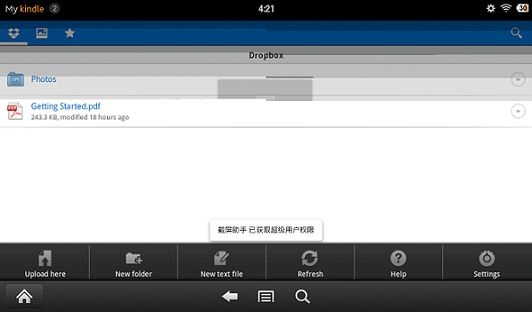
Upload here:上传
New folder:新建文件夹
New text file:新建文本文件
Refresh:刷新
Help:帮助,点击后跳转到dropboxhelp页面
Settings:设置
设置当中实际上也没有多少值得调整的选项,除了可以让dropbox解除和设备的绑定之外,就只剩下Passcode Lock这一项了。
1、先将 Dropsync 连接到 Dropbox。
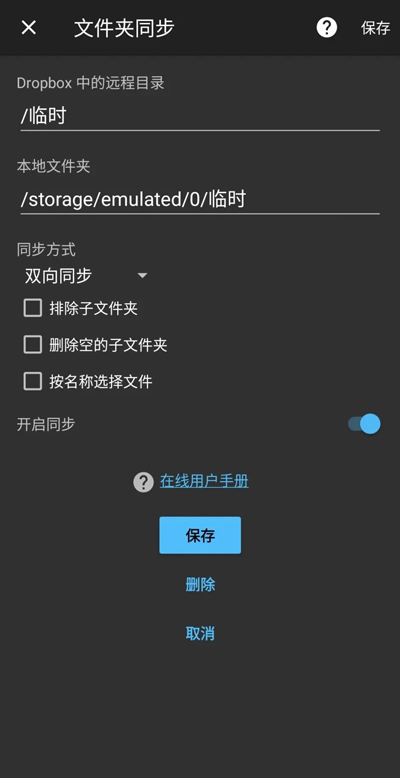
2、在Dropsync中配置同步文件夹:先在Dropbox里创建远程同步目录,之后在本地文件夹下新建与之对应的同步目录,随后挑选同步模式,该应用一共提供7种同步模式,通常情况下大家都会选择双向同步——任意一端的新增、删除、修改操作都会马上同步到另一端。下方给出的三个选项可以全部不勾选,完成上述设置后开启同步,再点击下方的保存按钮即可。
3、以Mac版本为例操作电脑端的Dropbox客户端:依次点开设置——首选项——同步板块里的选择性同步功能,将你之前刚在Dropbox平台上创建好的远程同步目录勾选上即可。
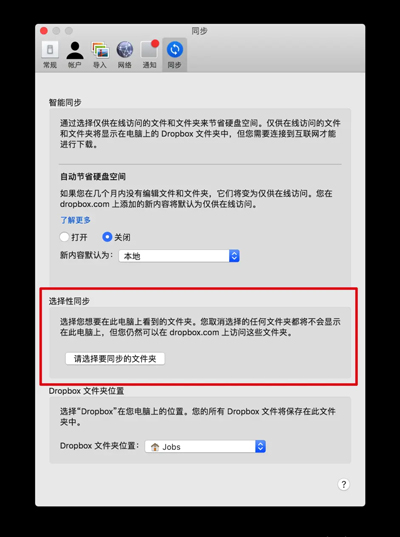
4、以上就算设置完成了。
这款软件了十分丰富的各类功能与实用工具,支持批量对多个文件夹执行重命名操作并完成规范化管理,能够大幅降低用户后续查找目标文件的操作门槛。
免费无需联网的射击游戏





 namaiki
 正太做梦模拟器Namaiki手机版
 97视频
97视频
 视频号助手
视频号助手
 千恋万花安卓汉化
 雷电将军的俘获生活30汉化版
 密室调教2
密室调教2
 91影视
91影视
 樱花校园模拟器中文版无广告
 火箭沙盒免费版