DosBox Turbo 是一款专门用于运行微软DOS程序的模拟器工具,大量DOS类应用资源,兼容各类DOS环境的启动与运行。该模拟器支持自定义操作模式,可自由调整虚拟按键布局,还能修改内部屏幕的分辨率、刷新率以及色彩深浅表现,致力于为用户带来体验极佳的DOS模拟运行服务。
一、进入dos界面前
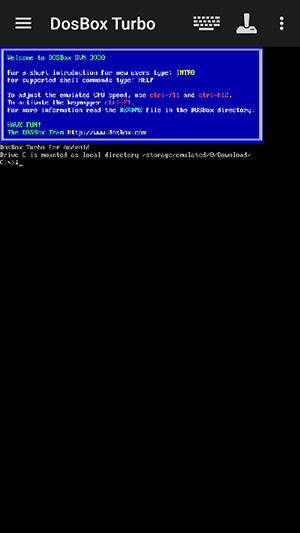
1、开始模拟(进入dos界面)
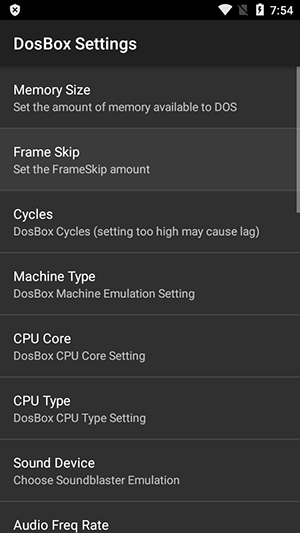
2、历史命令(请忽略)
3、默认内存大小(可以设置大些16M,默认为4M)
4、音效与运行速度(如果设备性能较好,可勾选“快速核心”选项,其余选项无需调整)
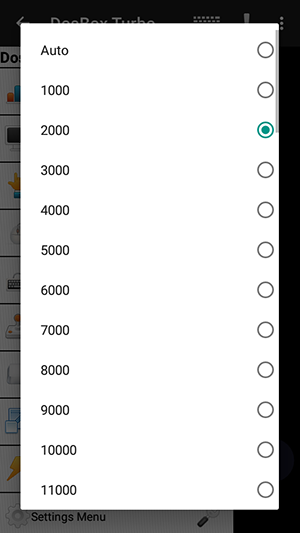
5、建议周期(根据用户机子的CPU频率设置)
6、启用声音(默认勾选)
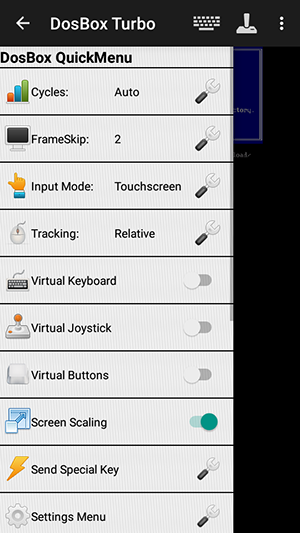
二、进入dos界面后,点击“三”呼出菜单
1、特殊键(进入dos界面)
2、画面缩放功能(勾选“开启”选项后,系统会自动适配当前屏幕尺寸,使用该功能的前提是用户预先开启“屏幕翻转锁定”设置项)
3、输入模式(鼠标、键盘)
4、按钮(隐藏,显示菜单输入按钮)
5、设置(根据用户需要设置)
6、键盘(某些,需要呼出键盘输入内容)
DosBoxTurbo手势支持
自定义DOS套在配置文件管理器/图标
这里所介绍的是针对DOSBox进行高度优化的适配版本,专门为提升运行速度以及适配搭载NEON指令集的ARMv7处理器而打造。
使用DPAD和光学触摸板鼠标/杆。
虚拟鼠标仿真模式,左,右的点击!
可映射硬件和虚拟按键。
虚拟的Multi-Touch*模拟杆*仿真!
问:按钮的设置入口在哪?(或者说我要怎么才能进到设置菜单里?)
您可以通过三种简便途径来访问DOSBox当中的Turbo设置菜单。
1.横屏使用模式下:从屏幕靠近顶部边缘的位置向下滑动,就能唤出动作条。通过这个操作栏,你可以打开设置菜单,还能访问各类其他功能选项。
2.纵向模式下:ActionBar 会始终保持显示状态,你只需点击顶部的(三个点)图标,就能调出设置菜单进行访问。
3.沿着纵向或者横向方向:在界面附近的左右边缘区域滑动你的手指,就能调出DOSBox的快捷操作菜单。
蛋蛋分享库app大全





 namaiki
 正太做梦模拟器Namaiki手机版
 97视频
97视频
 视频号助手
视频号助手
 千恋万花安卓汉化
 雷电将军的俘获生活30汉化版
 密室调教2
密室调教2
 91影视
91影视
 樱花校园模拟器中文版无广告
 火箭沙盒免费版